※本記事にはプロモーションが含まれます。
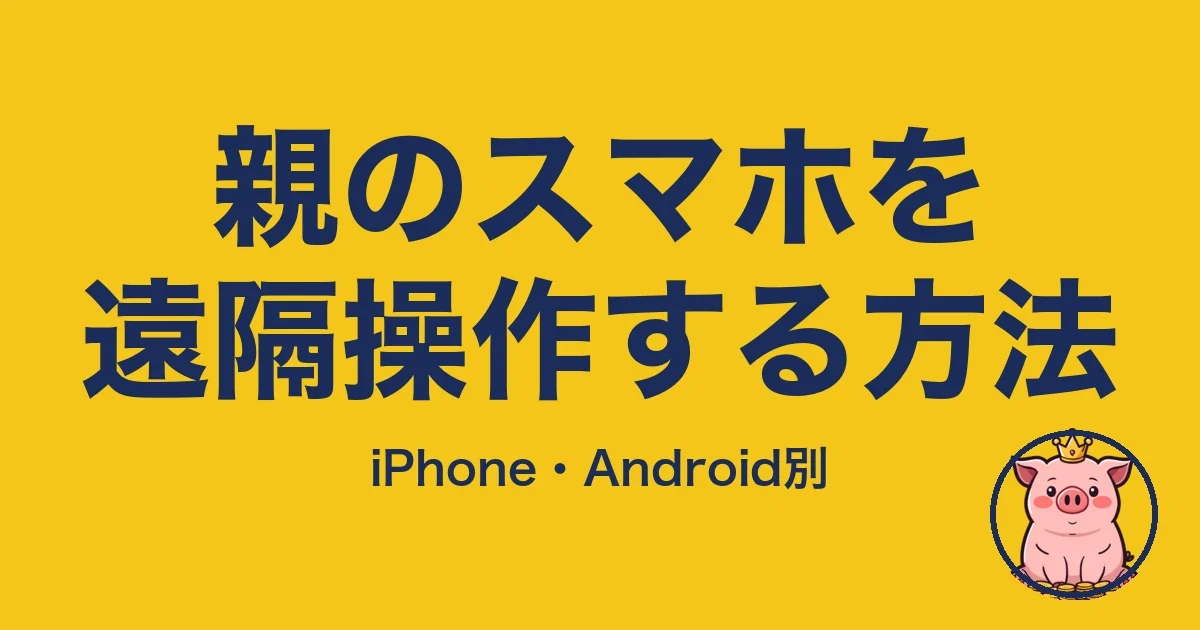
親のスマホを遠隔操作するなら、親子ともiPhoneはFaceTimeの画面共有+リモート操作、親がAndroidならTeamViewer QuickSupportが使えます。どちらも無料で、親が「許可」を押すだけで始まります。
| 親のスマホ | 遠隔で操作する | 画面を見るだけ |
|---|---|---|
| iPhone 子もiPhone | FaceTime | FaceTime |
| iPhone 子がAndroid | できない | LINE画面シェア |
| Android | QuickSupport | LINE画面シェア |
いちばん早いiPhone同士の手順はこの5つです(親子ともiOS 18以降)。
- 子がFaceTimeで親にかける
- 「画面の共有を依頼」を押す
- 親が画面共有を始める
- 子が操作をリクエストする
- 親が「許可」を押す
 とくぶー
とくぶー電話で「右上の歯車を押して」と説明するより、画面を一緒に見るほうが早く終わります。最初の1回だけ、親に「許可」を押してもらう練習をしておくと安心です。

とくぶー
お得情報ブロガー/楽天経済圏6年
神奈川・川崎の31歳会社員。借金500万円を、お得活動だけで完済して資産500万円超にした、ごく普通の家庭のお得オタクです。背伸びせず「一緒に得しよ」の同じ目線で、実際に試したことだけ正直に書いています。
実際に使っている実績(一次情報)
- 楽天モバイル2年(月1,000円台)
- 元ドコモは月8,400円
- 楽天カード6年・三井住友カードNL併用
- ふるさと納税6年連続・ハピタス6年
- 新NISA月5万・オルカン中心
- 投資歴は4年
クレカを作りすぎて管理が崩壊したり、新NISAの下落で狼狽売りして損したり、失敗もたくさんしてきたので、いい話だけでなくデメリットや損した話も隠さず書きます。
機種の組み合わせ別の方法

使える方法は、親のスマホがiPhoneかAndroidか、子のスマホが同じかで決まります。遠隔で操作までできるのは、親子ともiPhoneの場合と、親がAndroidの場合です。
一つずつ見ていきましょう。
親子ともiPhoneの場合
OS標準のFaceTimeで、画面共有とリモート操作ができます。アプリの追加はいりません。
条件は、親子ともiOS 18以降であることと、親のiPhoneの連絡先に子が登録されていることです。子がAndroidの場合、FaceTimeで親の画面を操作することはできません。
親がAndroidの場合

Androidには、iPhoneのような標準の遠隔操作機能がありません。TeamViewerの「QuickSupport」を親のスマホに入れると、子のスマホから操作できます。
TeamViewerは、家族や友人への接続なら個人利用として無料で使えると案内しています。親のスマホがiPhoneの場合は、QuickSupportでも画面を見せるところまでで、操作はできません。
見るだけならLINEでも可

親が使い慣れたLINEのビデオ通話でも、「画面シェア」で親の画面を見ることができます。操作はできないので、見ながら口で案内する形です。
LINEの画面シェアはiPhoneならiOS 12以上、Androidは一部の機種だけが対応です。
iPhoneで遠隔操作する手順

子がFaceTimeで親に画面共有を依頼し、共有された画面の操作をリクエストして、親が許可すれば操作できます。
詳しく見ていきましょう。
始める前の準備

帰省したときなど、親のスマホを直接触れるうちに済ませておくと、いざというとき迷いません。
- 親子ともiOS 18以降にする
- 親の連絡先に自分を登録
- FaceTimeで一度かけてみる
画面共有から操作まで

FaceTime通話中に画面をタップして共有ボタンを出し、「画面共有」→「画面の共有を依頼」を選びます。親の画面に出る案内で共有が始まったら、子は共有画面をタップして操作のボタンを押します。
親に「許可」の通知が出るので、押してもらえば操作できます。親が「許可しない」を押しても画面共有は続き、子は画面に丸や文字を書いて場所を示せます。
操作できないこと

Appleは、遠隔で操作する人はApple Accountの変更や支払い、端末の消去などが制限される場合があると案内しています。操作中は親のFace IDとTouch IDも無効になります。
親がタップした操作のほうが優先されるので、親が画面を触ると子の操作は止まります。終わったら「停止」を押すか、通話を切れば操作も共有も終わります。
Androidで遠隔操作する手順

親のスマホにQuickSupport、子のスマホにTeamViewerのアプリを入れ、親の画面に出るIDを子が入力してつなぎます。
一つずつ見ていきましょう。
親にQuickSupportを入れる

親のAndroidにGoogle Playから「TeamViewer QuickSupport」を入れます。子のスマホには、操作する側のTeamViewerのアプリを入れます。
IDを聞いてつなぐ
- 親がQuickSupportを開く
- 表示されたIDを子に伝える
- 子がTeamViewerにIDを入力
- 親が接続を許可する
IDは電話やLINEで読み上げてもらえば十分です。つながると、子のスマホに親の画面が出て、タップやスワイプで操作できます。
機種で追加の部品が要る

TeamViewerは、メーカーによっては遠隔操作用のアドオンを追加で入れる必要があると案内しています。画面の指示が出たら、その場で入れておいてください。
アドオンの準備も、帰省のときなどに親のスマホで一度つないで確かめておくと安心です。
遠隔操作で気をつけること

遠隔操作は、相手にスマホのほとんどを任せる機能です。家族以外から「遠隔操作アプリを入れて」と頼まれても入れないことを、親と先に約束しておいてください。
一つずつ見ていきましょう。
知らない人には許可しない

Appleも、リモート操作は信頼できる人からのリクエストだけ承認するよう案内しています。「パソコンがウイルスに感染した」などと電話やメッセージで遠隔操作を求める手口には応じないよう、親に伝えておきます。
暗証番号は親に入れてもらう

パスコードやカードの暗証番号は、操作中でも親自身に入れてもらいます。子が番号を知っていると、あとで親が不安になることがあります。
終わったら必ず止める

用事が済んだら、FaceTimeは通話を切り、QuickSupportはアプリを閉じて接続を終えます。つないだままにしないことが、親の安心につながります。
手が回らないときはプロに頼む

子が平日に対応できないなら、携帯会社の有料サポートに任せる手もあります。楽天モバイルの「スマホ操作遠隔サポート」は月550円で、専任のオペレーターが電話で話しながら画面を遠隔操作して教えてくれます。
ただし使えるのは契約者本人だけなので、親名義の回線で親が申し込む形になります。店頭で教わりたい人向けには「あんしん操作サポート」もあります。
親の回線を楽天モバイルにまとめるなら、Rakuten Linkで国内通話が無料になり、サポートの電話も気兼ねなくかけられます。親の料金の下げ方は親・シニアのスマホ代を安くする方法、名義と手続きは楽天モバイルは親の代理で契約できる?にまとめました。
※スマホ操作遠隔サポートは月550円
親のスマホの遠隔操作のよくある質問

本文で扱えなかった周辺の疑問をまとめました。
- 親のiOSが18より古い場合はどうすればいいですか?
-
iOS 18に上げられない古い機種では、FaceTimeの遠隔操作は使えません。画面共有やLINEの画面シェアで見ながら案内する形になります。
- パソコンから親のスマホを操作できますか?
-
TeamViewerはパソコンからAndroidへの接続にも対応しています。iPhoneは画面を見るところまでで、操作はできません。
- 遠隔操作に通信量はかかりますか?
-
画面の映像を送るので、Wi-Fiがない場所ではモバイルデータを使います。親の回線が小容量なら、家のWi-Fiにつないだ状態で行うと安心です。
- 親に知られずに操作できますか?
-
できません。どの方法も親が許可を押す必要があります。本人の同意なしに操作するものではないと考えてください。
- 位置の見守りも一緒にしたいのですが?
-
見守りの方法は高齢の親の見守りにスマホを使う方法にまとめました。
まとめ:帰省のときに一度つないでおく

親のスマホの遠隔操作は、親子ともiPhoneならFaceTime、親がAndroidならTeamViewer QuickSupportでできます。見るだけでよければLINEの画面シェアでも足ります。
どの方法も、最初の1回を親のそばで試しておくのが近道です。これからスマホを持たせる段階なら、親のガラケー終了後のスマホデビューから読むと順番が分かります。
次に親から「スマホが分からない」と電話が来たら、『iPhoneで遠隔操作する手順』か『Androidで遠隔操作する手順』を開いて、そのまま案内できます。帰省の前に読み返して最初の1回を試しておくのも手です。電話を受けたその場で開けるよう、スマホのブックマークに入れておくと手早く案内できます。
保存の仕方:iPhoneは共有ボタン→『ブックマークを追加』か『ホーム画面に追加』、Androidは右上の︙→☆